


Como criar pastas em massa no google drive
May 24, 2023
3 min
Este é um guia passo a passo sobre como criar várias pastas de uma só vez no Google Drive usando complementos de pasta e arquivo de criação automática.
Podemos economizar muito tempo ao criar várias pastas ao mesmo tempo no Google Drive. Abaixo está um exemplo em cenários reais.
Suponha que você seja um vendedor. Para cada cliente em potencial que você possui, é necessário criar um perfil de cliente para salvar todas as informações relacionadas ao cliente, como contrato, fatura, cronograma de entrega de produtos e serviços e assim por diante.
A imagem abaixo é um exemplo de como fica o perfil do seu cliente.
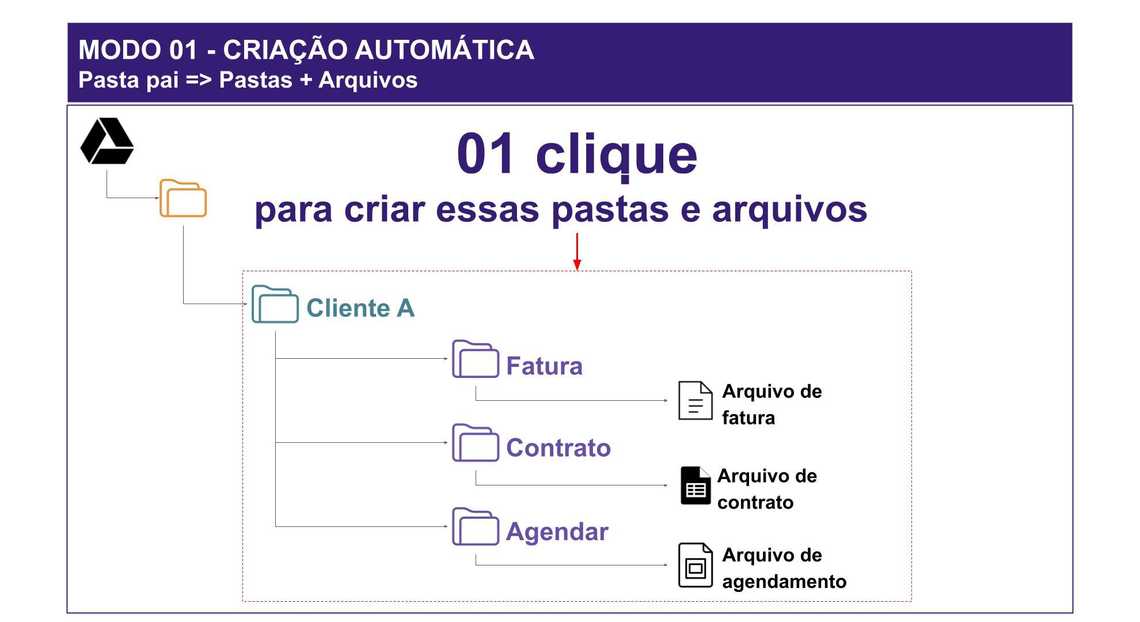

Normalmente, para criar esse perfil de cliente, você percorrerá o processo passo a passo de criação da pasta Cliente A, depois pasta de fatura, pasta de contrato, pasta de agendamento e, em seguida, arquivos internos, como arquivo de fatura, documento de contrato.
Felizmente, podemos criar todo o perfil do cliente no exemplo mencionado com um clique. Fazemos isso usando complementos de planilhas do Google chamados de pastas e arquivos de criação automática. É grátis.
Comparando as duas formas, podemos ver que será mais fácil se pudermos criar várias pastas ao mesmo tempo no Google Drive.
Agora vamos passo a passo para criar várias pastas de uma só vez no Google Drive conforme mencionado no exemplo acima.
Em primeiro lugar, precisamos instalar uma pasta de criação automática e complementos de arquivo. Clique aqui para instalar pasta e arquivo de criação automática em sua planilha do Google.
Suponha que agora você já tenha o complemento em sua planilha do Google. Assim, sua planilha do Google ficará como mostrado abaixo:
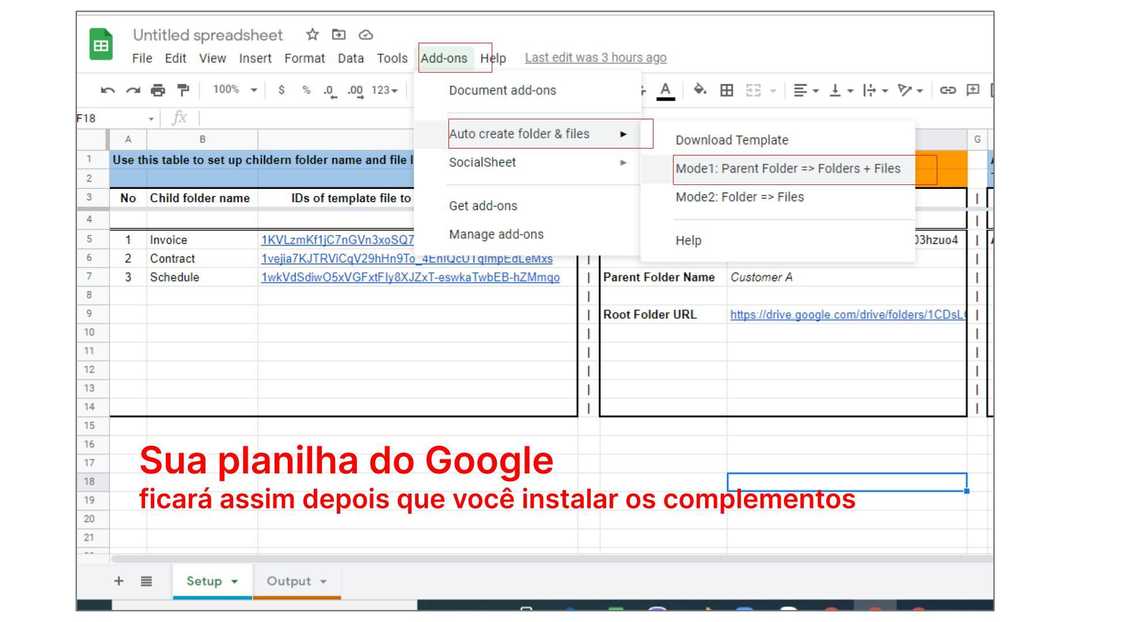
Suponha que o nome do nosso cliente seja A. Portanto, o nome da pasta desse cliente é Cliente A.
Como todo cliente, precisamos de outras três pastas infantis que são fatura, contrato e agendamento. Em cada pasta filhos, colocamos nosso arquivo de modelo dentro.
Neste exemplo, na pasta de fatura, colocaremos um arquivo de nota fiscal deste cliente A. É semelhante para outras pastas como contrato e cronograma.
Agora, inseriremos as informações do cliente A nesta planilha do Google.
Na célula F7, insira: Cliente A. É como uma pasta pai.
Na célula B5:B7, insira: Fatura, Contrato e Agendamento.
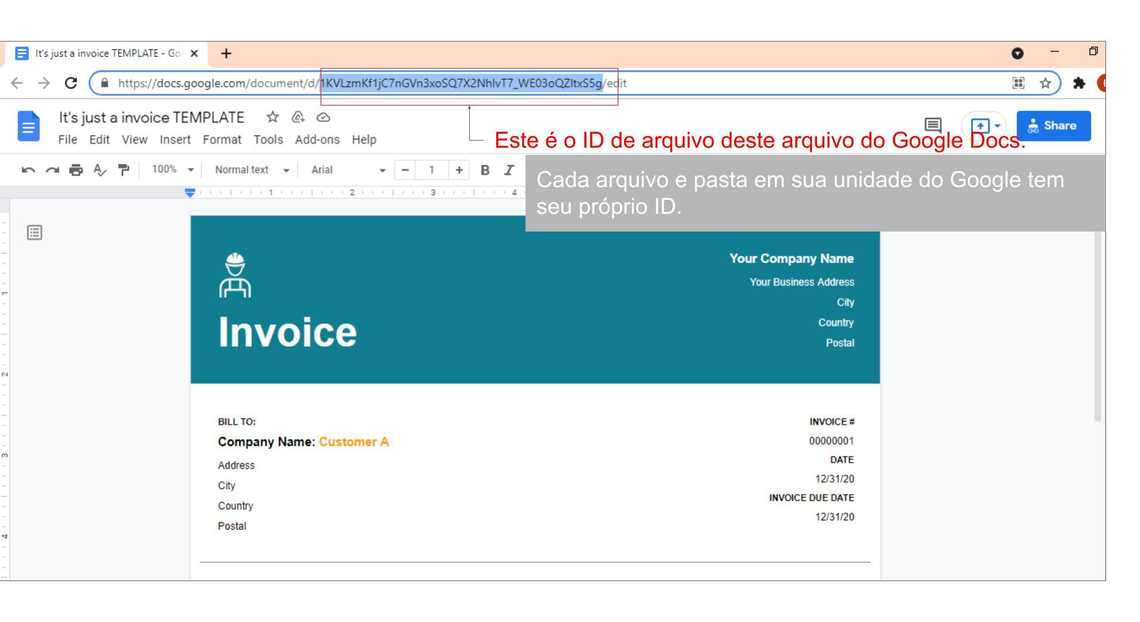
Na célula C5:C7, insira o ID do seu arquivo de modelo.
Se você não sabe qual é o ID do arquivo, veja a imagem abaixo:
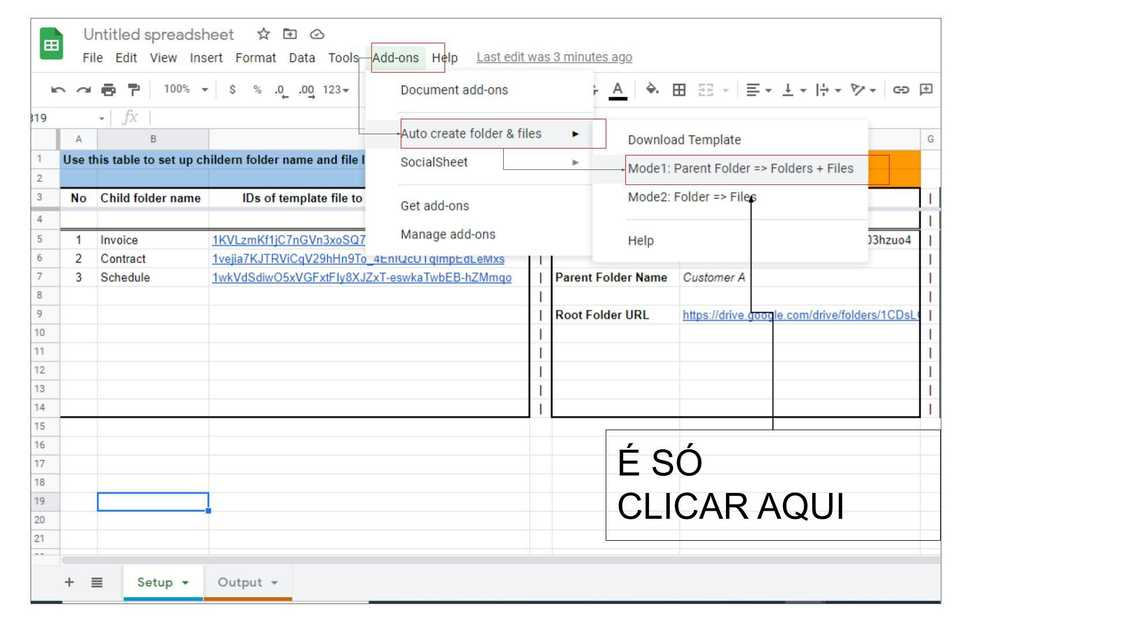
Agora, basta clicar no botão de complementos Mode1: Parent=>Child folder & files. Nosso perfil de cliente A será criado em nosso Google Drive automaticamente. Veja imagem abaixo:
Os resultados em nosso google drive conforme imagem abaixo:
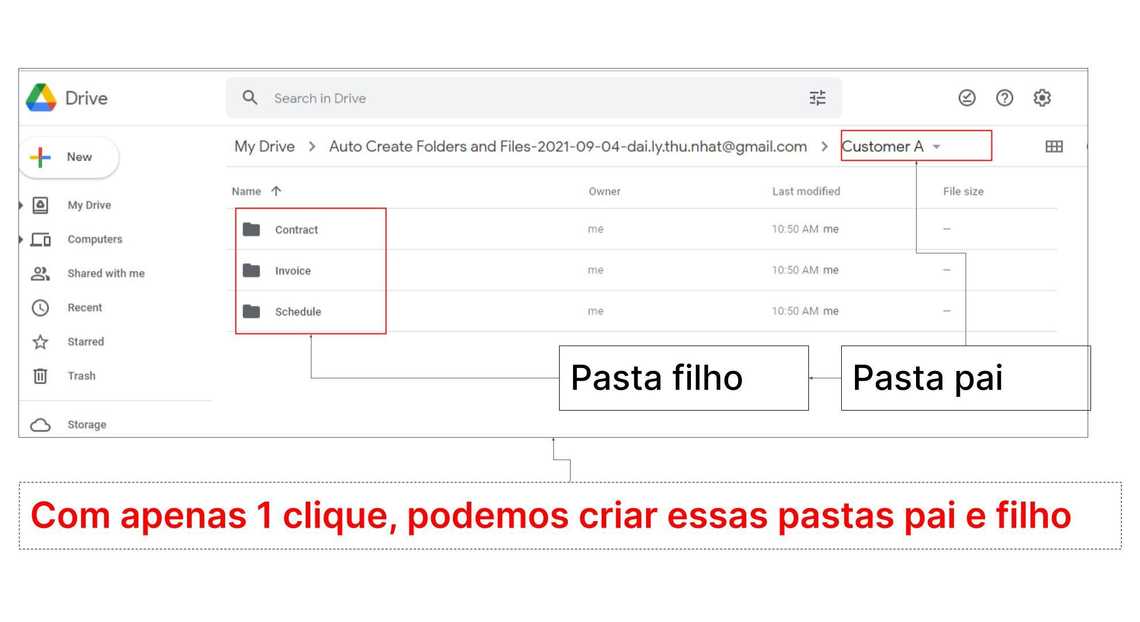
A partir de agora você já entendeu como criar várias pastas de uma só vez no Google Drive. Lembre-se de que você pode alterar o nome da pasta pai e da pasta filha e o ID dos arquivos conforme sua expectativa.
Economiza muito tempo, certo?
Compartilhe com seu colega de trabalho, se quiser.
O vídeo abaixo é um tutorial detalhado sobre como usar os complementos de criação automática de pastas e arquivos.
Quick Links
Legal Stuff