


Como criar pastas e arquivos automaticamente no Google Drive
May 24, 2023
1 min
Esta postagem é um guia passo a passo sobre como gerar automaticamente uma pasta para cada cliente no Google Drive usando complementos de pasta e arquivo de criação automática.
Se você está lendo esta postagem, tenho certeza de que é um grande fã do Google Drive. Você usa o Google Drive, Planilhas Google, Google Docs e Google Sides todos os dias para o seu negócio.
E é por isso que você deve continuar a ler este tutorial com atenção.
Imagine que você é um gerente de vendas. Você tem muitos clientes e cada cliente tem um nome. Se você gerar uma pasta exclusiva para cada cliente no Google Drive, poderá salvar facilmente todas as informações sobre cada cliente dentro dessa pasta exclusiva. E a partir disso, você pode usar a barra de pesquisa do Google Drive com mais eficiência. Por exemplo, você pode digitar o nome de um cliente na barra de pesquisa do Google Drive e clicar no resultado da pesquisa para acessar a pasta do cliente que está tentando acessar.
A imagem abaixo explica mais sobre este exemplo:
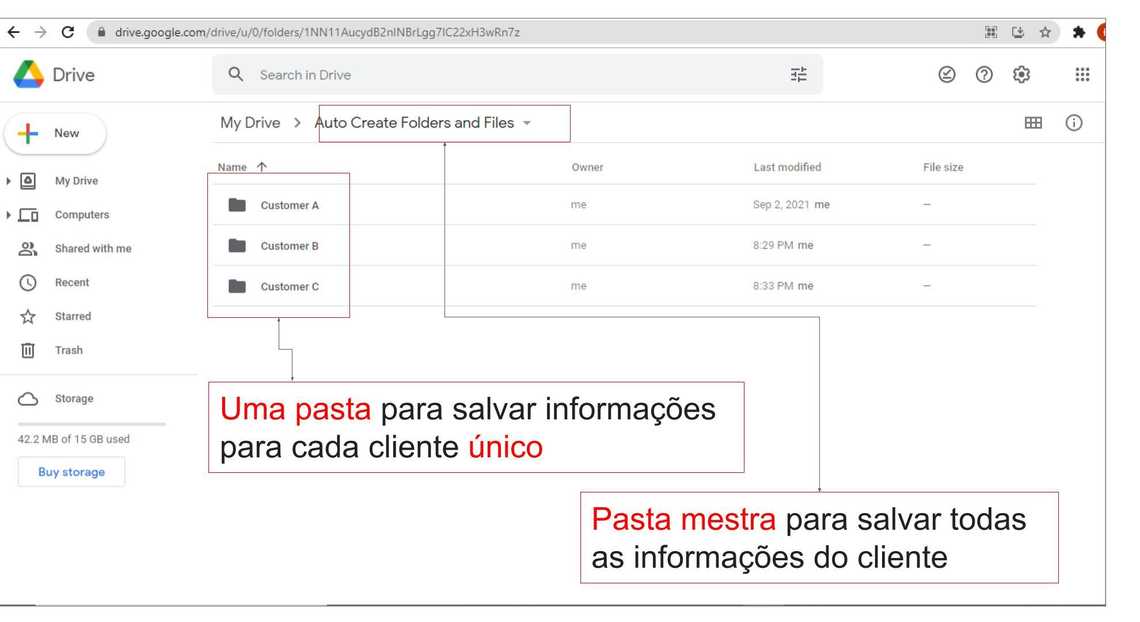

E dentro de uma pasta exclusiva para cada cliente, existem 03 pastas filhas conforme imagem abaixo. É apenas um exemplo. Você pode alterar essa estrutura de acordo com suas necessidades.
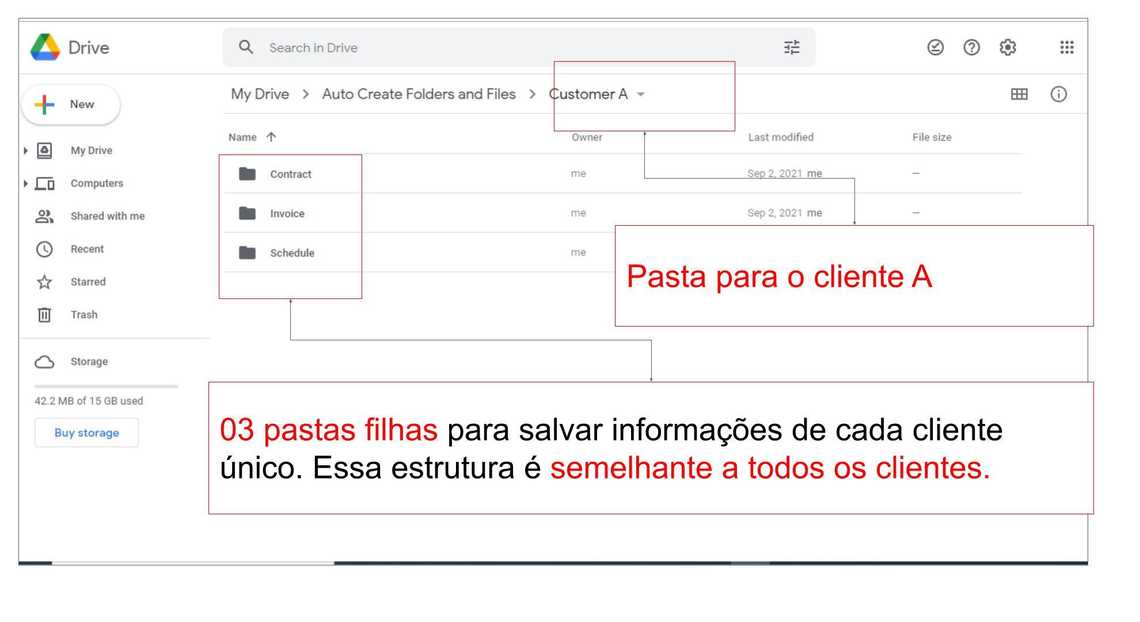
Seguindo a estrutura acima, você pode usar a barra de pesquisa no Google Drive com mais eficiência, conforme mostrado abaixo:
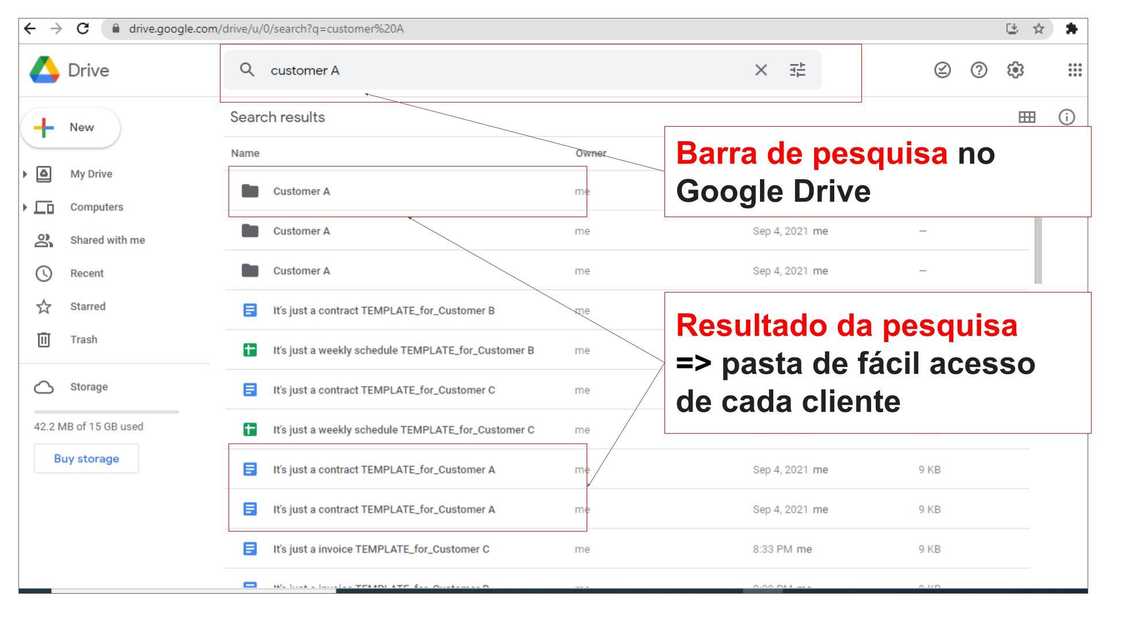
Existem mais razões pelas quais devemos gerar automaticamente uma pasta para cada cliente no Google Drive. Em geral, essa forma nos ajuda a organizar melhor as informações de nossos clientes e também podemos usar o Google Drive com mais eficiência.
Agora é só passar para o tipo de pasta cliente da estrutura 03 comum conforme a figura abaixo.
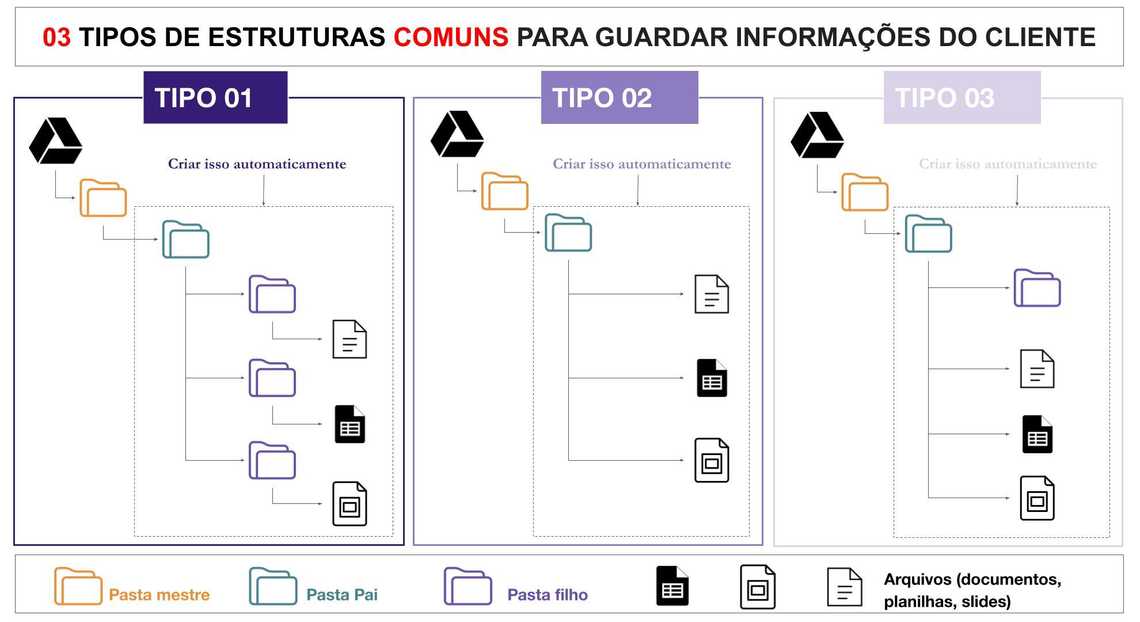
Abaixo estão mais detalhes sobre cada tipo de estrutura.
Tipo 1: dentro de cada pasta de cliente haverá muitas pastas filho e dentro de cada pasta filho haverá um arquivo.
Tipo 2: dentro de cada pasta de cliente haverá muitos arquivos. Não há nenhuma pasta filho dentro.
Tipo 3: dentro de cada pasta de cliente, haverá uma pasta filho e muitos arquivos.
Ao observar atentamente a foto acima, você verá qual é a diferença entre os 03 tipos.
Cada tipo de estrutura tem diferentes vantagens e desvantagens. Basta escolher o tipo que deseja. Agora vamos para a parte principal deste post. Assim é como gerar automaticamente cada tipo de estrutura para cada cliente.
Para fazer as coisas, primeiro precisamos instalar e usar um complemento do Google Sheet chamado AC2F. É grátis. Você pode passo a passo para instalar e usar a criação automática de pastas e arquivos aqui.
Suponha que agora você instalou o AC2F com sucesso. Agora criamos a pasta do cliente que foi estruturada conforme o exemplo mencionado acima.
Para fazer isso, basta escrever o nome do cliente conforme mostra a imagem abaixo:
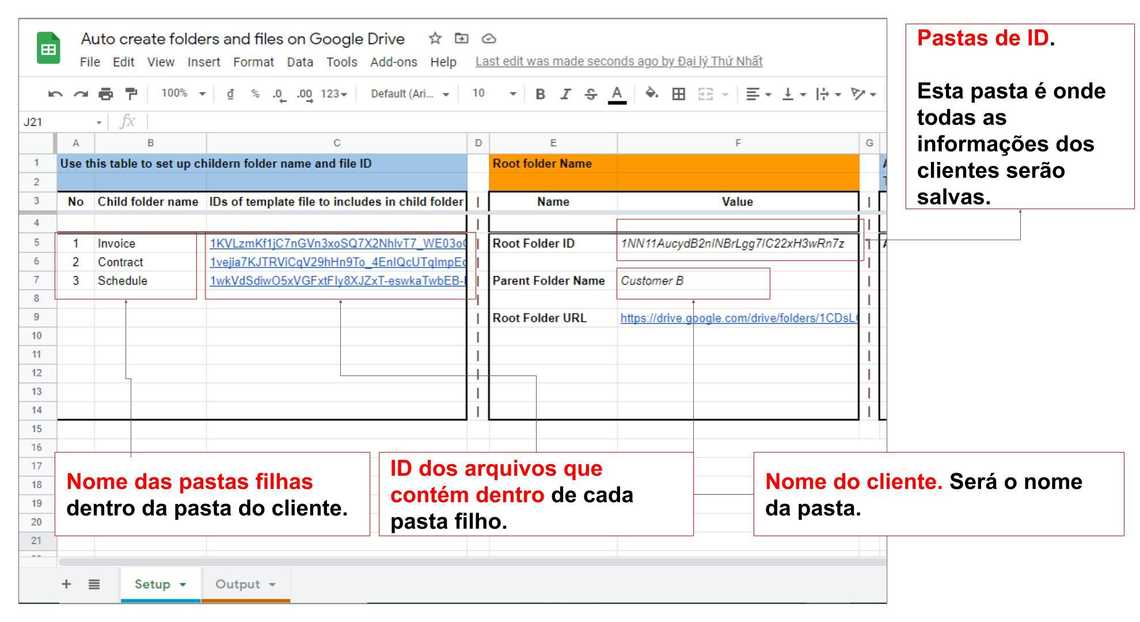
Neste exemplo, criamos uma pasta de cliente que contém as seguintes informações:
| Nome (pasta pai) | Cliente B |
| Pasta filho | Pasta fatura, pasta contrato e pasta agendamento. |
| Arquivos dentro de cada pasta filho | Dentro de cada pasta, há um arquivo. Esses arquivos geralmente são semelhantes aos seus modelos. |
Para fazer isso, basta ir ao menu dos complementos. Depois disso, clicamos em “modo1- pasta pai > pastas + arquivos“.
Depois disso, toda a pasta do cliente B será criada dentro do seu google drive.
E para o próximo cliente, digamos, cliente C, basta alterar o nome do cliente B para cliente C. Em seguida, clique no botão para executar o aplicativo novamente. Para outras pastas filhas, você não precisa alterar nada, pois elas têm estrutura semelhante
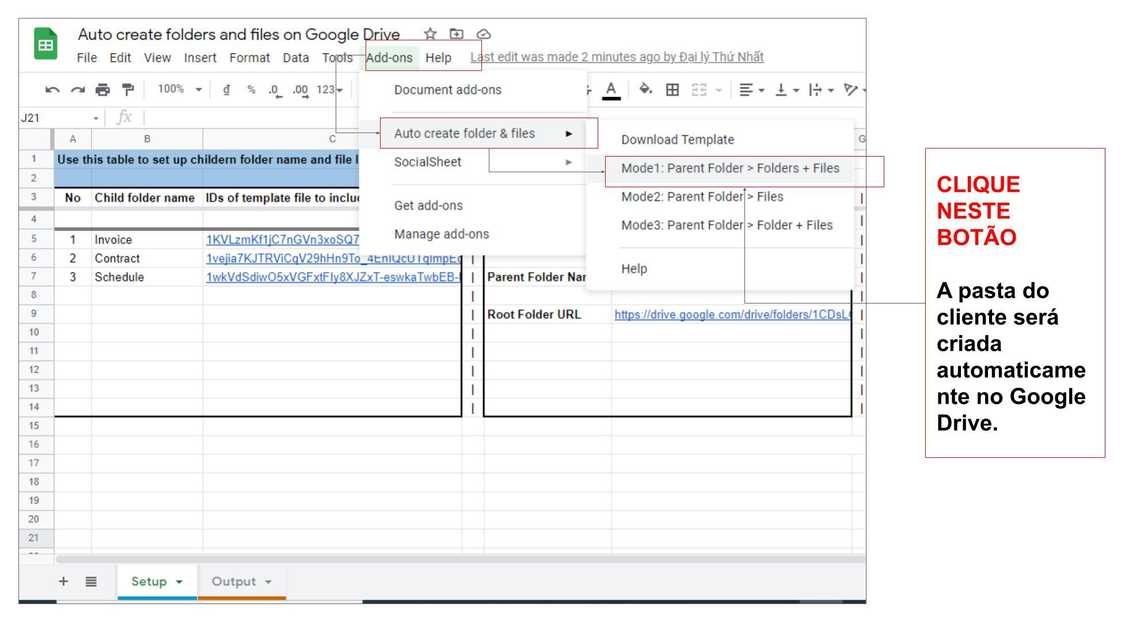
Isso é tudo. Agora você pode gerar automaticamente uma pasta para cada cliente no Google Drive.
Lembre-se que o aplicativo oferece 03 funcionalidades para criar estruturas de pastas. Eles são Mode1, Mode2, Mode3.
Ao utilizar todos os modos, você criará uma pasta tão estruturada quanto os 03 tipos de estrutura comuns citados acima.
Há mais.
Adoro esses complementos porque oferecem uma maneira de gerenciar todas as informações sobre pastas e arquivos criados em apenas uma planilha do Google.
Na planilha do Google em que você está executando o aplicativo, você pode criar uma chamada de guia: Saída.
Toda vez que você gerar pastas e arquivos, suas informações como nome, link, proprietário do arquivo serão listadas na guia Saída.
Isso é tudo por hoje. Se você tiver alguma dúvida, entre em contato comigo para obter ajuda.
Quick Links
Legal Stuff