


Como criar pastas e arquivos automaticamente no Google Drive
May 24, 2023
1 min
Você sabia que pode criar pastas do Google Drive a partir de uma planilha automaticamente? Siga este tutorial passo a passo para alcançá-lo. Podemos economizar muito tempo na criação de novas pastas usando esse método.
Existem muitos benefícios quando você deseja criar uma pasta do Google Drive a partir de uma planilha. Por exemplo, se você criar uma nova pasta em uma planilha, não apenas sua pasta será criada em seu google drive, mas também você poderá salvar informações relativas sobre a nova pasta, como nome, proprietário da pasta e link da pasta em sua planilha. A partir daí, você gerenciará melhor sua pasta do Google Drive.
Para criar uma pasta do Google Drive a partir de uma planilha, você precisa instalar e usar um nome de complemento da planilha do Google como pastas e arquivos de criação automática. É grátis. Você pode baixar os complementos do espaço de trabalho do Google. Siga este guia para instalar e usar complementos de pastas e arquivos de criação automática.
Suponha que você já tenha instalado os complementos em sua planilha.
Agora criamos uma pasta chamada Cliente A. Existem algumas outras pastas dentro da pasta Cliente A. A estrutura do Cliente A é conforme a figura abaixo.
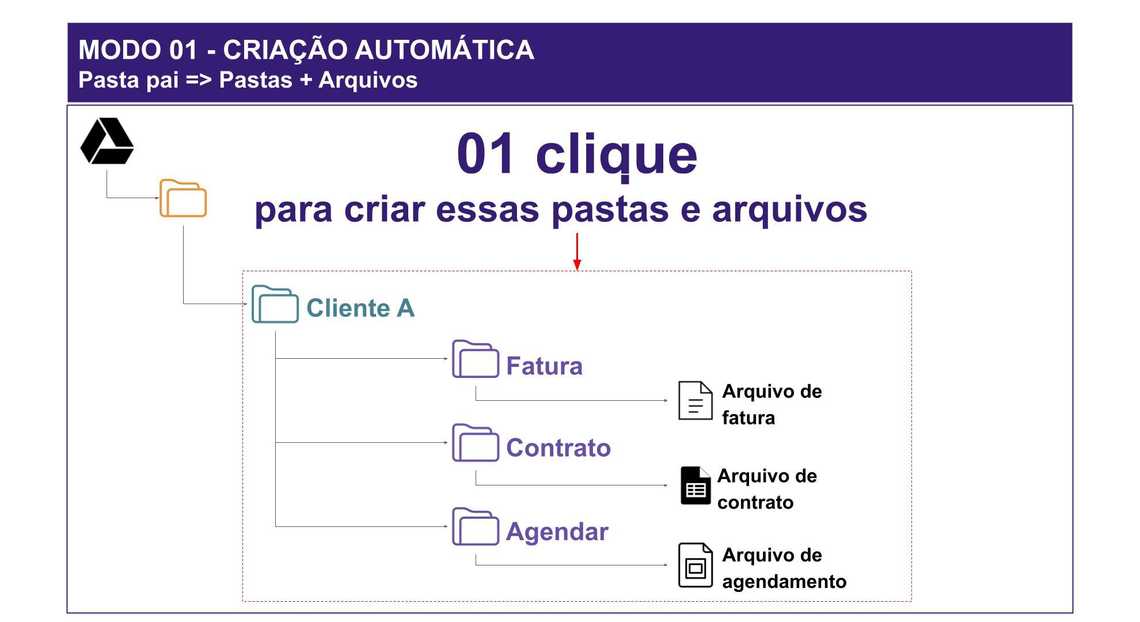

Começamos digitando o nome das novas pastas em nosso arquivo de planilha do Google. Veja a imagem abaixo para detalhes.
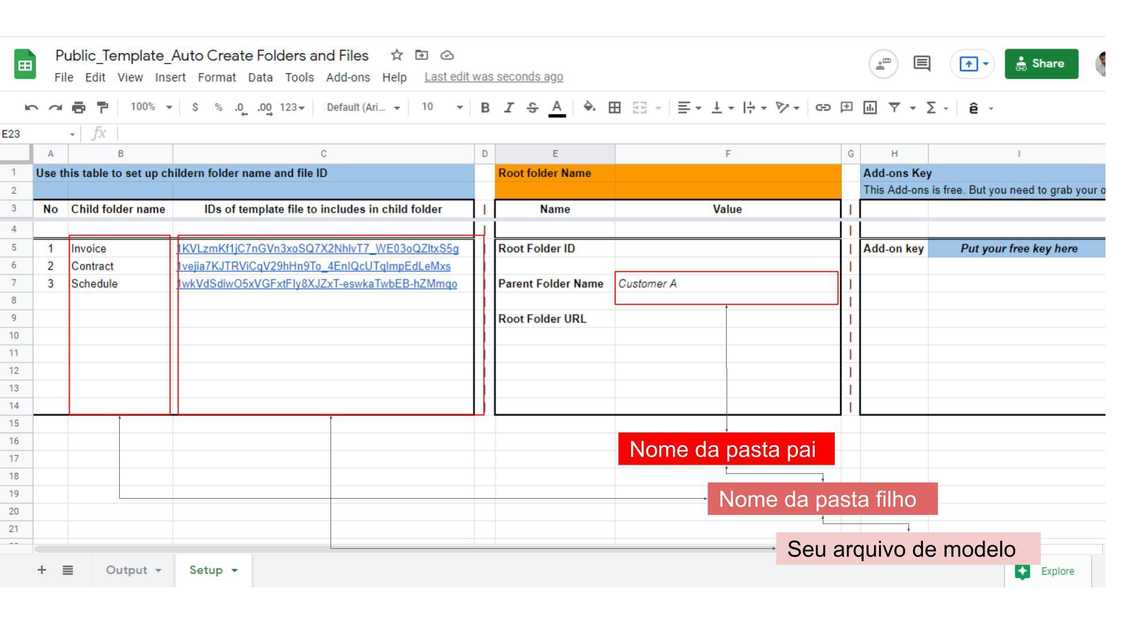
Na célula F7, insira: Cliente A. É como uma pasta pai. Você pode alterar o nome dessas pastas conforme necessário.
Na célula B5:B7, insira: Fatura, Contrato e Cronograma. Estas são pastas filhas que serão criadas dentro da pasta Cliente A. Você pode alterar o nome dessas pastas conforme necessário.
Na célula C5:C7, insira o ID do seu arquivo. Suponha que você queira criar alguns arquivos dentro de cada pasta filha.
Se você não quiser criar um arquivo, basta ignorá-lo.
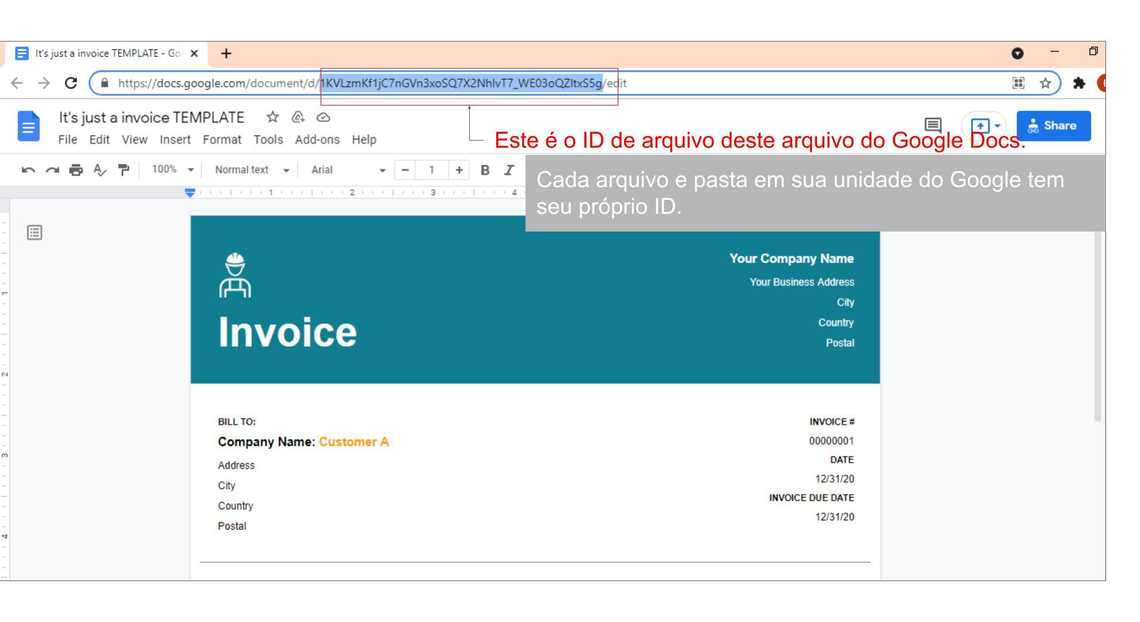
Se pretender criar um ficheiro, por exemplo, um ficheiro de fatura, terá de aceder ao seu modelo de fatura. A partir daí, você pode copiar o ID do arquivo do modelo de fatura e colá-lo na célula C5.
Se você não sabe qual é o ID do arquivo, veja a imagem abaixo:
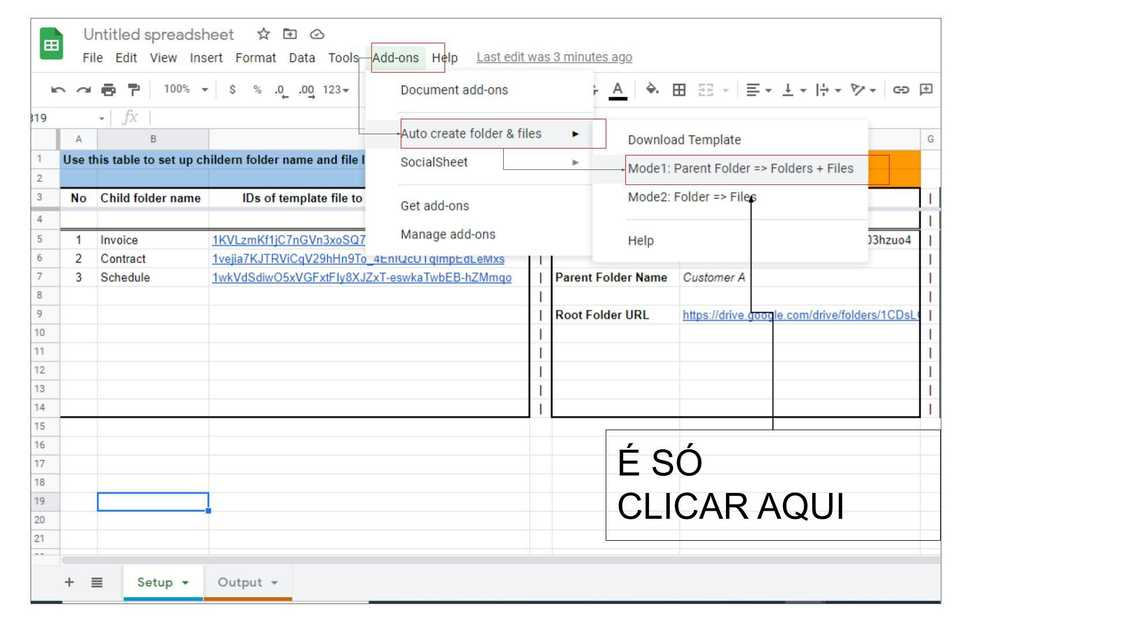
Tudo está definido. Acabamos de clicar para criar nossa pasta.
Na sua planilha, vá para Complementos => Criar pasta e arquivos automaticamente => Modo1: Pai=>Pasta e arquivos filho e clique em Clicar. Veja a imagem abaixo para detalhes.
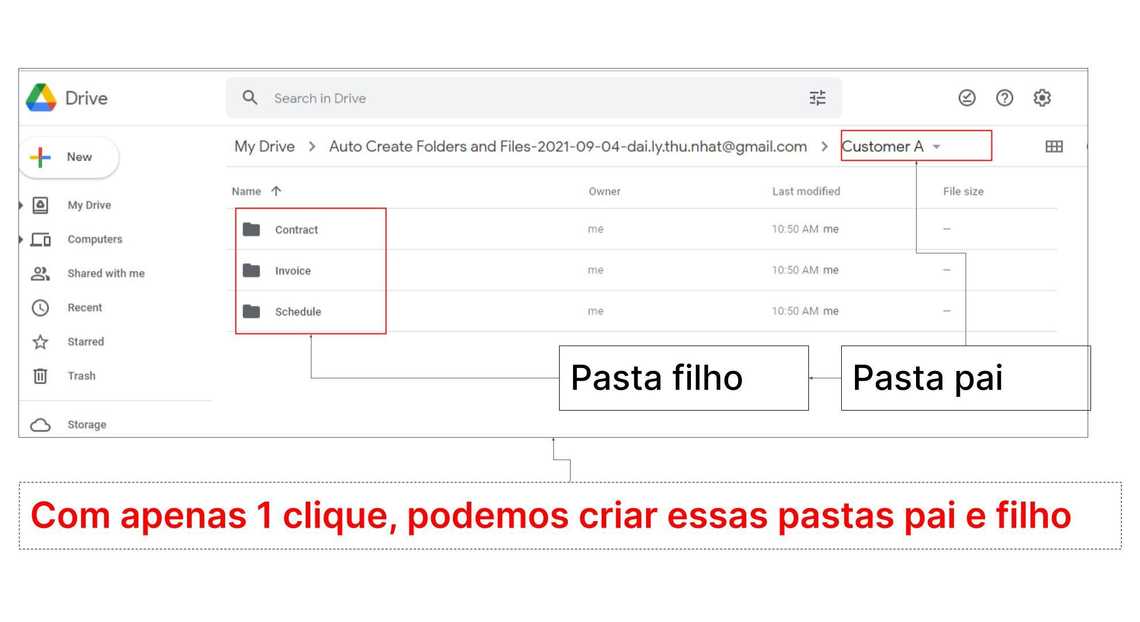
Isso é tudo. Acabamos de criar uma nova pasta dentro do nosso Google Drive. A estrutura da pasta é a seguinte.
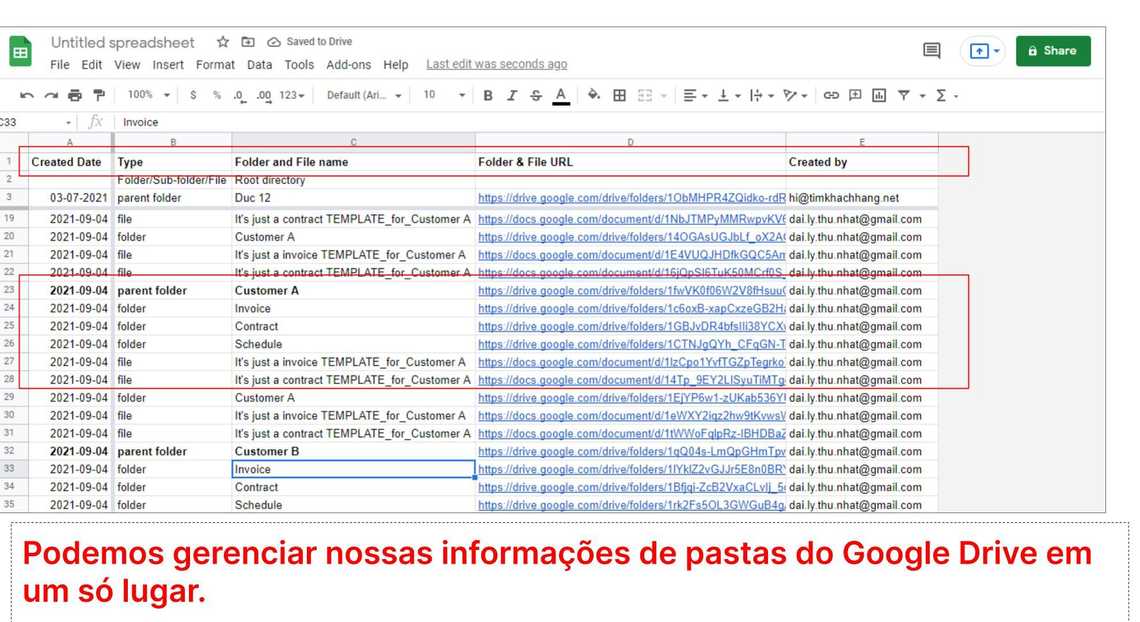
Todas as informações sobre a pasta principal e a pasta secundária serão salvas na planilha de Saída. A partir daí, você pode acessar facilmente a pasta e também gerenciar outras informações sobre pastas e arquivos apenas nesta planilha.
Agora você sabe como criar uma pasta do Google Drive a partir de uma planilha. Você pode definir o nome de sua pasta pai, pasta filho e arquivos de modelo como desejar.
Só mais uma coisa. O número máximo de pastas filho de uma só vez é 10. E para cada pasta filho, você precisa inserir não na coluna A. Ele gosta de 1, 2, 3, 4.
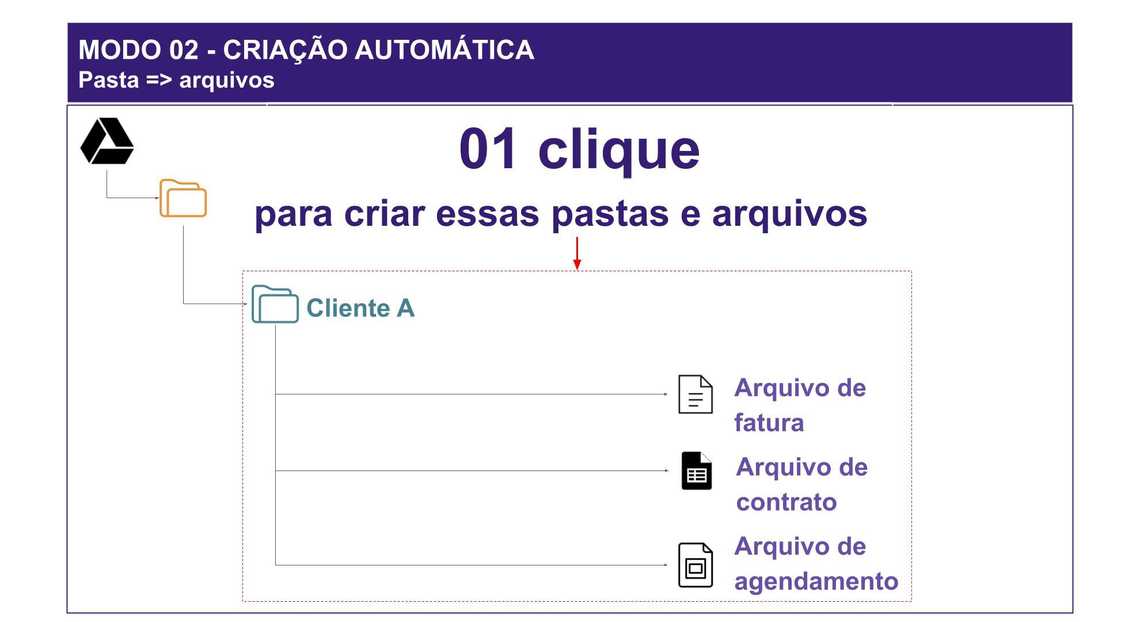
Você também deve tentar o modo2 do complemento, que ajuda você a criar pastas do Google Drive a partir de planilhas como a estrutura da imagem abaixo.
Vamos experimentar agora!
O vídeo abaixo é um tutorial detalhado sobre como usar os complementos de criação automática de pastas e arquivos.
Quick Links
Legal Stuff